2. Basis instellingen en functies
- 2.1 Website domein/URL + CMS Veld
- 2.2 Companyinfo, Schrijfinformatie en Zoekwoorden
- 2.3 Tokensysteem
- 2.4 Koppelen aan je CMS
2.1 Website domein/URL + CMS Veld
Website domein / URL
In dit veld kun je de URL van je website invullen, bijvoorbeeld:www.jouwbedrijf.nl
Waarom dit belangrijk is:
-
Het domein wordt gebruikt als hint voor AI-samenvattingen.
-
Hierdoor kan seo-boost.ai beter begrijpen welke content, tone of voice en context bij jouw bedrijf past.
-
Dit zorgt ervoor dat de gegenereerde blogs en teksten relevanter zijn en beter aansluiten op jouw website.
⚠️ Tip: Vul altijd het hoofddomein van je website in (zonder subpagina’s).
Voorbeeld:
✅ www.wboost.nl
❌ www.wboost.nl/blog/artikel

CMS koppeling
Om seo-boost.ai optimaal te gebruiken, kun je jouw CMS (Content Management Systeem) koppelen. Hierdoor kan de AI blogs en content direct beter afstemmen op jouw website en – afhankelijk van de gekozen koppeling – zelfs content automatisch publiceren.
Wij ondersteunen de volgende CMS-systemen:
-
Shopify
-
WordPress
-
Webflow
-
Framer
Shopify
-
Vul je Shopify shop domein in (bijv.
jouwshop.myshopify.com). -
Voeg een Admin API access token toe.
-
Maak hiervoor een Custom App in Shopify.
-
Installeer de app in je shop en kopieer het Admin-token.
-
Bewaar dit token veilig (ENV / secret manager).
-
-
Optioneel: vul een specifieke API-versie in. Als je dit leeg laat, wordt de standaard versie gebruikt.
WordPress
-
Vul je website-URL in.
-
Gebruik een Application Password (via WordPress-instellingen) om toegang te geven.
Webflow
-
Voeg je Webflow site ID in.
-
Gebruik je API access token uit Webflow voor de koppeling.
Framer
-
Vul je Framer site ID en eventueel een API-key in (indien van toepassing).
We hebben een aparte handleiding voor het koppelen met CMS
⚠️ Let op:
-
Zorg dat je altijd de juiste gegevens van de primaire site koppelt.
-
Bewaar API-tokens of wachtwoorden nooit onbeveiligd.
2.2 Companyinfo, Schrijfinformatie en Zoekwoorden
Om seo-boost.ai optimaal te laten werken, is het belangrijk dat je jouw bedrijfsinformatie, schrijfrichtlijnen en zoekwoorden zorgvuldig invult. Deze velden vormen de basis voor alle gegenereerde blogs, kennisartikelen en andere SEO-content.
Hoe beter je deze gegevens invult, hoe persoonlijker en relevanter de AI-teksten zullen zijn. Zo zorg je ervoor dat de content niet alleen goed gevonden wordt in zoekmachines, maar ook aansluit bij jouw merkidentiteit en doelgroep.
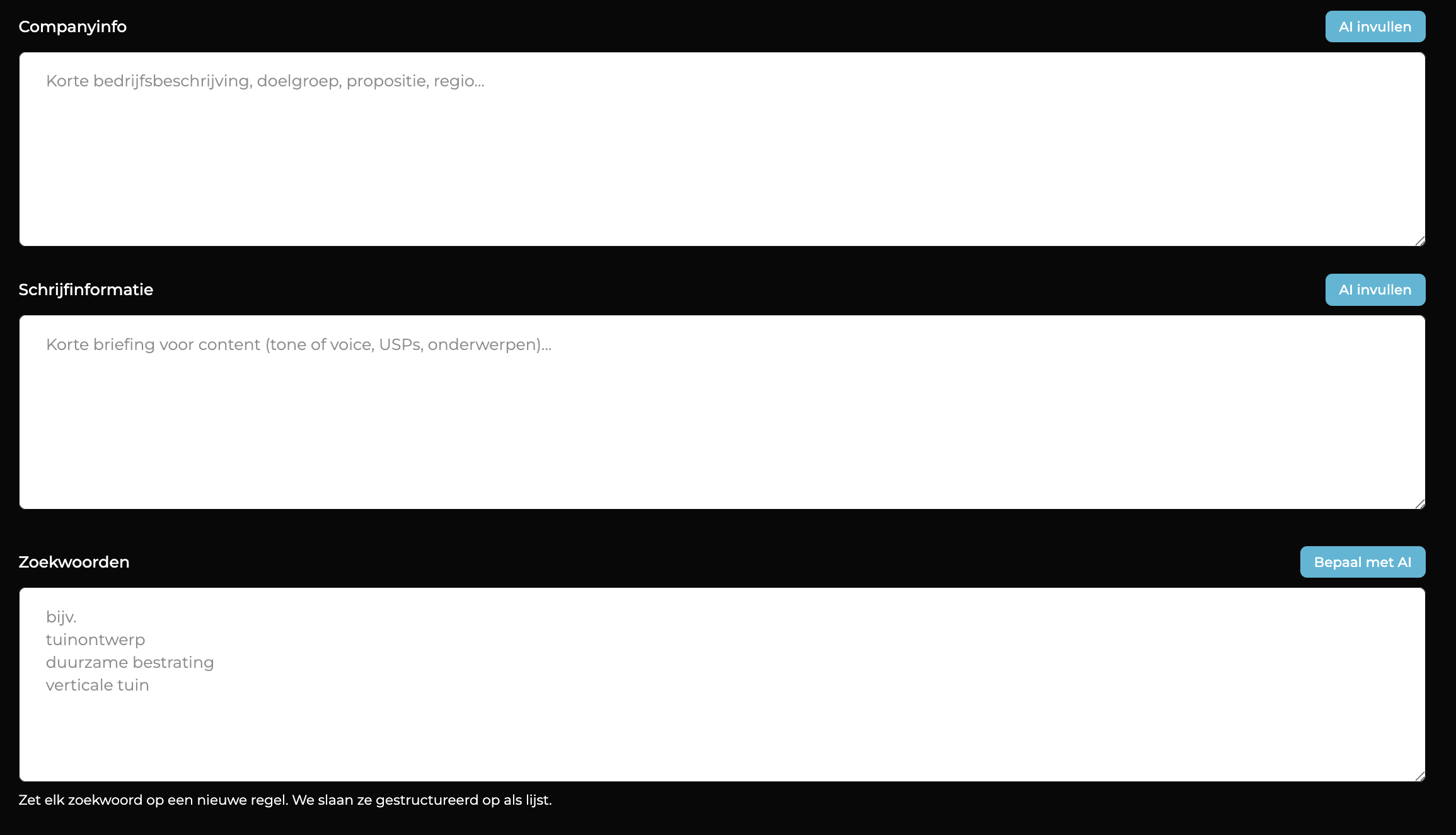
🏢 Companyinfo
Beschrijf kort en duidelijk wie je bent en wat je doet. Dit geeft de AI context om jouw bedrijf goed te positioneren in de teksten.
Tips voor invullen:
-
Benoem je producten of diensten.
-
Beschrijf je doelgroep.
-
Geef je USP’s (unique selling points) en kernwaarden mee.
-
Vermeld eventueel je regio of markt.
👉 Je kunt dit veld ook automatisch laten invullen door de AI en daarna handmatig verfijnen.
✍️ Schrijfinformatie
Hier bepaal je de tone of voice en schrijfstijl van je content.
Tips voor invullen:
-
Kies een toon: formeel, informeel, vriendelijk, professioneel, inspirerend enz.
-
Vermeld hoe je lezers wilt aanspreken (direct, informeel, zakelijk, enthousiasmerend).
-
Geef voorbeelden van zinnen of thema’s die altijd terug mogen komen.
👉 Zo zorg je ervoor dat alle teksten consistent en herkenbaar blijven.
🔍 Zoekwoorden
De zoekwoorden die je hier invult, worden gebruikt om blogs en andere content beter vindbaar te maken in zoekmachines.
Tips voor invullen:
-
Zet elk zoekwoord op een nieuwe regel.
-
Combineer algemene zoekwoorden (bijv. “online kledingwinkel”) met specifieke termen (bijv. “duurzame kleding bedrukken”).
-
Laat de AI suggesties doen als je nog zoekwoorden mist.
👉 Deze lijst wordt gestructureerd opgeslagen en slim toegepast in alle gegenereerde content.
Met AI invullen
Bij de velden Companyinfo en Schrijfinformatie heb je de optie om ze automatisch te laten invullen door de AI.
-
De AI genereert op basis van je bedrijfsgegevens en website een eerste versie.
-
Dit bespaart tijd en geeft je meteen een goede basis.
-
Je kunt de tekst daarna altijd zelf aanpassen en verfijnen zodat het perfect aansluit bij jouw bedrijf en tone of voice.
⚠️ Tip: Gebruik de AI-versie als startpunt, maar controleer altijd of de informatie klopt en volledig is.
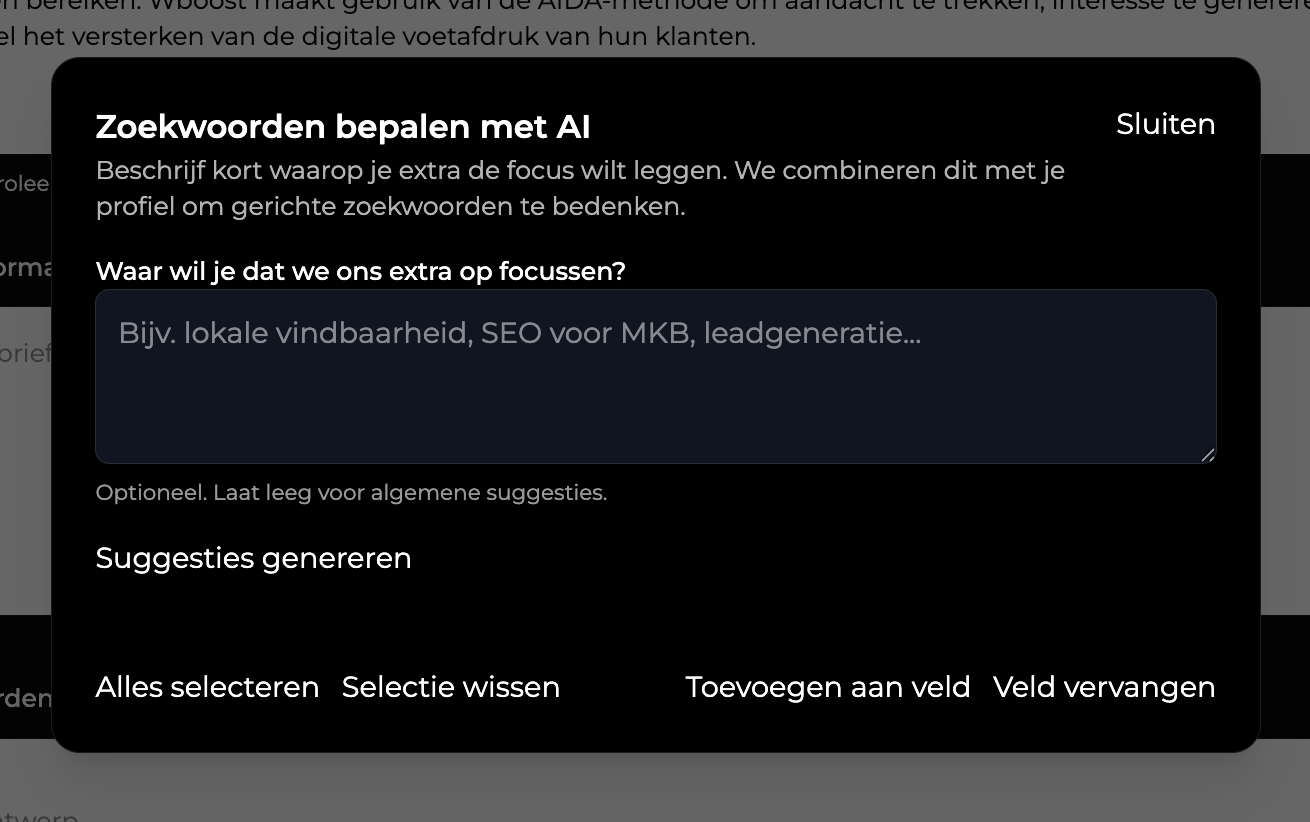
Zoekwoorden bepalen met AI
Met deze functie laat je de AI automatisch zoekwoordsuggesties doen die aansluiten bij jouw bedrijf en doelgroep.
Hoe werkt het?
-
Geef focus aan – Vul in waar je extra nadruk op wilt leggen, bijvoorbeeld:
-
Lokale vindbaarheid
-
SEO voor MKB
-
Leadgeneratie
-
Duurzaamheid
Dit helpt de AI om zoekwoorden te bedenken die passen bij jouw doelen.
-
-
Laat leeg voor algemene suggesties – Als je geen specifieke focus invult, genereert de AI een brede lijst met algemene zoekwoorden op basis van jouw profiel.
-
Genereer suggesties – Klik op Suggesties genereren om de lijst te maken.
-
Beheer de resultaten –
-
Alles selecteren → voeg alle zoekwoorden toe.
-
Selectie wissen → verwijder alles en begin opnieuw.
-
Toevoegen aan veld → voeg de gekozen zoekwoorden toe aan je bestaande lijst.
-
Veld vervangen → vervang je huidige lijst volledig met de nieuwe AI-suggesties.
-
Waarom handig?
-
Je krijgt direct een gestructureerde lijst met relevante zoekwoorden.
-
Het helpt je sneller inspelen op kansen die je misschien zelf nog niet had bedacht.
-
Je SEO-strategie wordt beter afgestemd op zowel je bedrijf als je doelgroep.
2.3 Tokensysteem
Bij seo-boost.ai werken we met een tokensysteem. Tokens zijn de digitale credits die je gebruikt om AI-acties uit te voeren, zoals:
-
Blogs laten genereren
-
Afbeeldingen of interne links toevoegen
-
Velden automatisch laten invullen met AI
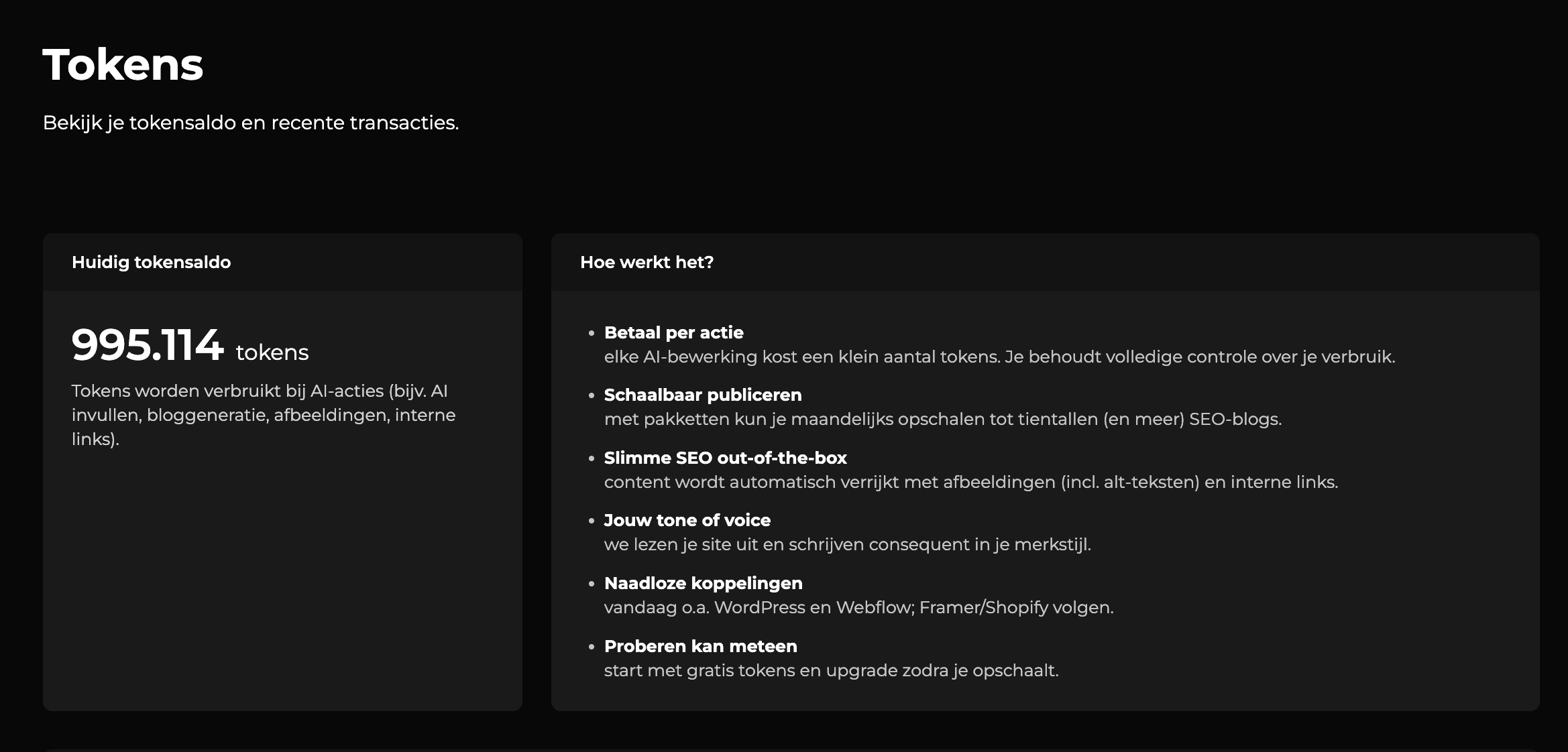
Huidig tokensaldo
Bovenaan zie je altijd hoeveel tokens je nog beschikbaar hebt. Elke AI-actie kost een klein aantal tokens, zodat je precies weet waar je ze aan uitgeeft.
Hoe werkt het?
-
Betaal per actie – je verbruikt alleen tokens wanneer je daadwerkelijk een AI-actie uitvoert.
-
Schaalbaar publiceren – wil je meer blogs of content? Met extra pakketten kun je opschalen naar tientallen (of meer) publicaties per maand.
-
Slimme SEO out-of-the-box – de gegenereerde content is direct verrijkt met afbeeldingen, alt-teksten en interne links.
-
Jouw tone of voice – de AI schrijft consequent in de stijl van jouw merk.
-
Naadloze koppelingen – werk direct vanuit WordPress, Webflow (en binnenkort Framer en Shopify).
-
Probeer meteen – start met gratis tokens en upgrade eenvoudig zodra je meer nodig hebt.
Transacties
Onderaan de pagina vind je een overzicht van alle transacties, zodat je altijd inzicht hebt in hoe je tokens besteed worden.
Je kan hier rechtstreeks naar de pagina gaan om je tokens te bekijken
2.4 Koppelen aan je CMS
2.4.1 Wordpress
Handleiding: Application Password aanmaken in WordPress
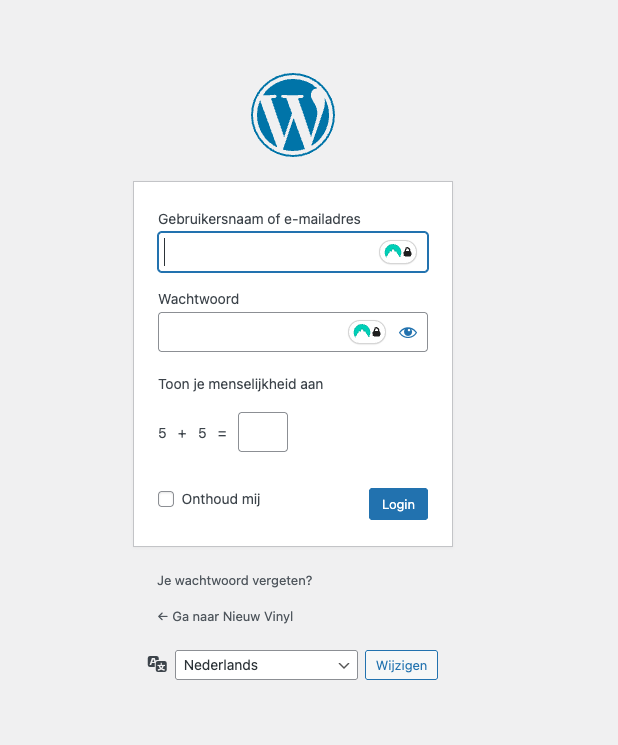
1. Log in op je WordPress website.
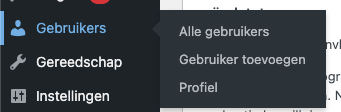
3. Scroll naar beneden tot je Application Passwords ziet. Typ een naam in het veld “New Application Password Name”.
- Kies iets herkenbaars, bijv. “MijnApp”.
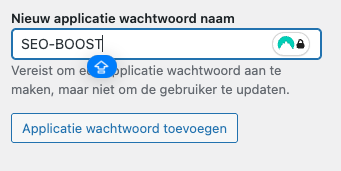
4. Klik op Add New Application Password.

Je krijgt nu een nieuw wachtwoord te zien (bijvoorbeeld abcd efgh ijkl mnop).
-
-
Kopieer dit wachtwoord meteen! Het wordt later niet meer volledig getoond.
-
5. Nu de laatste stap! Vul hier je gebruikersnaam en het wachtwoord in dat je zojuist hebt ontvangen.
